
Cómo instalar la VPN de JumpIT

Esta es una guía sencilla, paso a paso y pensada para no expertos, para configurar la VPN de JumpIT con la app WireGuard en distintos dispositivos. Nosotros le enviamos un archivo de configuración y un código QR que hacen la instalación muy fácil.
1. Configurar la VPN en Windows:
- Paso 1: Descargue la app WireGuard para Windows desde el sitio web oficial e instálela.
- Paso 2: Abra la app y haga clic en «Import Tunnel(s) from file» (importar túnel o túneles desde archivo).
- Paso 3: Seleccione el archivo de configuración que ha recibido de nosotros.
- Paso 4: Una vez importado el archivo, active la VPN haciendo clic en «Activate» (activar).
2. Configurar la VPN en Mac:
- Paso 1: Vaya a la Mac App Store y descargue la app WireGuard.
- Paso 2: Abra la app y haga clic en el símbolo «+» para añadir un perfil nuevo.
- Paso 3: Elija «Import Tunnel(s) from file» (importar túnel o túneles desde archivo) y seleccione el archivo de configuración.
- Paso 4: Tras la importación, basta con hacer clic en «Activate» (activar) para iniciar la VPN.
3. Configurar la VPN en iPhone/iPad:
- Paso 1: Abra la App Store y descargue la app WireGuard.
- Paso 2: Abra la app y pulse el símbolo «+» de la esquina superior derecha.
- Paso 3: Aquí puede escanear el código QR que ha recibido de nosotros o importar el archivo de configuración.
- Paso 4: Tras la importación, pulse «Activate» (activar) para establecer la conexión VPN.
4. Configurar la VPN en Android:
- Paso 1: Abra Google Play Store y descargue la app WireGuard.
- Paso 2: Inicie la app y pulse el símbolo «+».
- Paso 3: Ahora puede escanear el código QR o importar manualmente el archivo de configuración.
- Paso 4: En cuanto se haya importado el archivo, active la VPN pulsando el interruptor.
5. Configurar la VPN en un router compatible con WireGuard:
Algunos routers admiten WireGuard directamente, de modo que puede configurar la VPN en el propio router. Esto significa que todos los dispositivos conectados a ese router usan la VPN automáticamente.
Proceso de configuración del router:
- Paso 1: Inicie sesión en la interfaz de configuración de su router (normalmente introduciendo la IP del router en el navegador, p. ej. 192.168.1.1).
- Paso 2: Vaya a los ajustes de VPN de su router y elija la opción WireGuard.
- Paso 3: Importe el archivo de configuración que ha recibido de nosotros.
- Paso 4: Active la VPN para usarla en toda la red.
Lista de routers compatibles con WireGuard:
-
FritzBox: Actualmente, algunas FritzBox admiten WireGuard directamente.
-
Ubiquiti Unifi Dream Machine (UDM): admite WireGuard mediante configuraciones personalizadas.
-
Ubiquiti Unifi Cloud Key: aquí puede activar WireGuard mediante extensiones.
-
Netgear Nighthawk XR500: admite WireGuard tras una actualización de firmware.
-
Routers MikroTik: muchos modelos admiten WireGuard de forma nativa.
Si su router no admite WireGuard directamente, puede usar un cliente VPN en su ordenador o smartphone, o añadir a su red un router compatible con VPN como dispositivo adicional.
¡Eso es todo! Ya debería poder configurar la VPN de JumpIT en su dispositivo y navegar con seguridad por internet.
Más artículos
 Seguridad en Internet Gestor de contraseñas: por qué lo necesita y por qué 1Password
Por qué un gestor de contraseñas es imprescindible incluso para usuarios normales, cómo funciona y en qué se diferencia 1Password de las soluciones de macOS, Windows y Chrome.
 Seguridad en Internet Starlink en Mallorca: por fin internet rápido, también en la finca
Starlink funciona sorprendentemente bien en Mallorca: rápido, estable y disponible al instante en fincas sin fibra óptica. Lo que debe saber sobre CGNAT y VPN.
 Seguridad en Internet Geobloqueo: por qué no puede ver ciertos contenidos en internet
Bloqueo en YouTube o hoteles más caros: el geobloqueo depende de su dirección IP. Descubra cómo funciona y cómo se puede sortear.
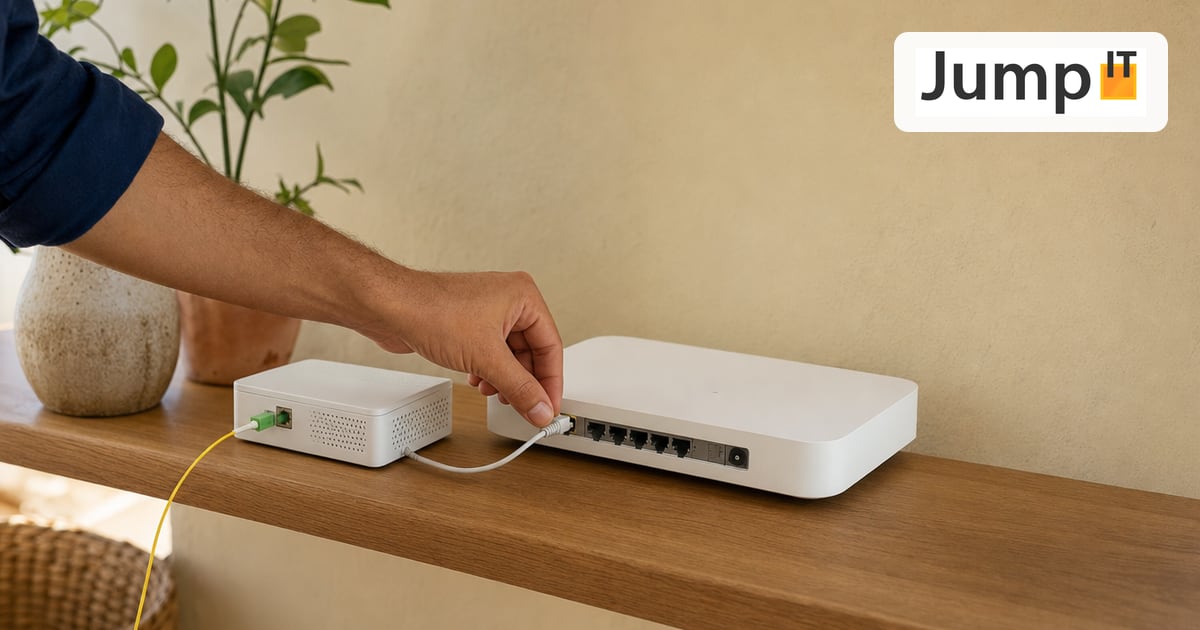 Seguridad en Internet Mejorar la fibra de Movistar: por qué falla el modo bridge
El router blanco HGU de Movistar se puentea mal con el modo Monopuesto. Le mostramos cómo sustituirlo con un módulo SFP o un ONT externo.
Aviso: las imágenes y partes de los textos de esta página se han creado con ayuda de inteligencia artificial y han sido revisados editorialmente por JumpIT.
← Al centro de conocimiento