
UniFi Network 10.1: novedades y cómo funciona el WiFi Doctor
Con UniFi Network 10.1 (publicado en febrero de 2026), Ubiquiti ha lanzado una actualización que gira menos en torno a hardware nuevo que a una promesa clara: las redes deben ser más estables, más transparentes y más fáciles de gestionar. La novedad más llamativa es el WiFi Doctor: una herramienta automática de diagnóstico y reparación que debe resolver con un solo clic los problemas de WiFi más habituales.
Este artículo explica primero los fundamentos del controlador de red UniFi Network: qué es, cómo funciona y cómo se maneja. Después entra a fondo en las novedades de la versión 10.1 y, sobre todo, en el WiFi Doctor: qué puede hacer, qué no puede hacer y qué critica la comunidad.
Parte 1: UniFi Network, los fundamentos
1. ¿Qué es UniFi Network?
UniFi Network es el software de gestión centralizada de todos los dispositivos UniFi de Ubiquiti: switches, puntos de acceso, gateways (routers), cámaras y más.
El principio que hay detrás es el concepto de SDN (Software Defined Networking): toda la configuración y supervisión de la red no se hace dispositivo por dispositivo (mediante Telnet, SSH o la interfaz web propia del equipo), sino de forma centralizada desde una única interfaz. Ese es el controlador.
Analogía: imagine que gestiona un edificio de 20 habitaciones. Sin controlador, tiene que ir a cada habitación por separado para cambiar un ajuste. Con el controlador, todas las habitaciones están en una sola pantalla: usted cambia algo una vez y vale para todas.
Lo que el controlador no es: no es un dispositivo de red activo. La red sigue funcionando aunque el controlador esté sin conexión. El controlador es pura gestión: escribe la configuración en los dispositivos y los dispositivos la ejecutan. Es una diferencia importante que al principio confunde a muchos principiantes.
2. ¿Dónde corre el controlador UniFi Network?
El controlador es un software, y se puede ejecutar de distintas maneras:
Opción 1: Cloud Gateway / UDM (recomendada) La solución más sencilla y profesional: el Cloud Gateway (p. ej. UCG-Ultra, UDM-SE, UDR) ya lleva el controlador integrado. Se enciende, se configura y listo. Sin PC aparte, sin servidor, sin depender de la nube para el funcionamiento.
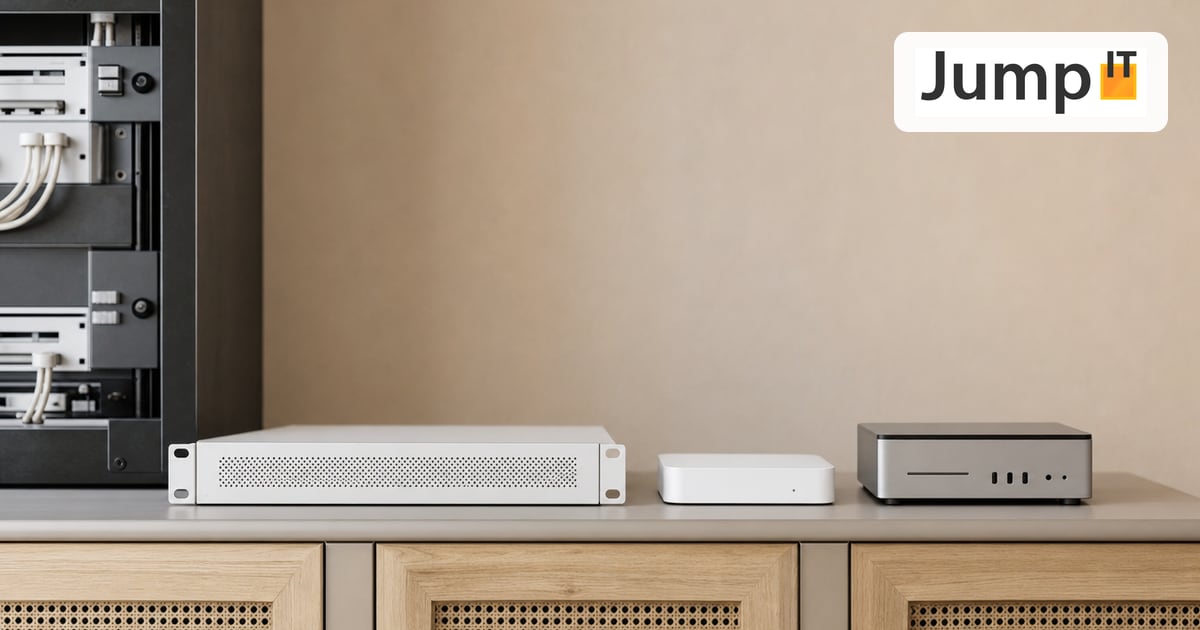
Opción 2: UniFi Cloud Key Un pequeño equipo parecido a una memoria USB que aloja exclusivamente el controlador. Se alimenta por PoE desde el switch. Tiene sentido si ya se dispone de un router propio y no se quiere comprar un UDM.
Opción 3: Controlador autoalojado (UniFi Network Application) El software del controlador se puede instalar en un PC propio, una Raspberry Pi, un NAS o un servidor Linux. Para profesionales que quieren control total. Inconveniente: uno mismo debe ocuparse de las actualizaciones, las copias de seguridad y la disponibilidad.
Opción 4: UniFi Cloud Console (alojada) Ubiquiti ofrece un controlador alojado en la nube. La red la gestionan entonces servidores de Ubiquiti. Para particulares rara vez es necesario; para los MSP (Managed Service Providers) con muchas ubicaciones resulta cada vez más interesante.
Importante para la elección: algunas funciones, entre ellas el nuevo WiFi Doctor, requieren obligatoriamente un Cloud Gateway o la función de acceso remoto. Quien usa un controlador autoalojado sin Cloud Gateway no tiene acceso a todas las funciones. Más sobre esto en el apartado 9.
3. La interfaz de UniFi Network: qué se encuentra dónde
La interfaz se divide en unas pocas áreas claras:
Dashboard (panel) La página de inicio. Muestra de un vistazo el estado de la red, los dispositivos conectados, el tráfico de datos y las alarmas. Aquí se ve enseguida si algo no va bien.
Devices (dispositivos) Todos los dispositivos UniFi adoptados: switches, puntos de acceso, gateways. Por dispositivo: versión de firmware, tiempo de actividad, consumo PoE, puertos, clientes conectados. Desde aquí se pueden lanzar actualizaciones de firmware, configurar puertos y reiniciar dispositivos.
Clients (clientes) Todos los dispositivos finales conectados: portátiles, smartphones, cámaras, dispositivos IoT. Se ve la dirección IP, la dirección MAC, la señal, el tipo de conexión y la VLAN. Desde aquí se pueden asignar direcciones IP fijas (reserva DHCP), renombrar dispositivos y consultar el historial de conexiones.
Settings (ajustes) El corazón del sistema. Aquí se configura todo:
- Networks: crear VLAN, definir rangos de IP, configurar DHCP
- WiFi: crear SSID, contraseñas, bandas, ajustes de roaming, asignación de VLAN
- Routing & Firewall: reglas de firewall, reglas de tráfico, redirecciones de puertos, enrutamiento entre VLAN
- VPN: WireGuard, OpenVPN, VPN site-to-site
- System: copias de seguridad del controlador, actualizaciones, acceso remoto, usuarios
WiFi → AirView Análisis de canales, entorno de RF y, desde la 10.1, el Roaming Journey (más sobre esto en el apartado 11).
Topology (topología) Representación visual de la red: qué dispositivo está en qué puerto, qué switch está aguas arriba, qué clientes están conectados. En redes más complejas resulta extremadamente útil.
4. Adopt: cómo entran los dispositivos en el controlador
Un dispositivo UniFi nuevo no conoce al principio el controlador. Primero hay que adoptarlo (registrarlo). El procedimiento:
- Conectar el dispositivo a la corriente y a la red
- En el controlador aparece como «Pending Adoption» (a la espera de ser admitido)
- Hacer clic en «Adopt»
- El controlador transfiere su configuración al dispositivo
- El dispositivo se reinicia y después aparece como «Online» en el controlador
En un Cloud Gateway esto suele ocurrir automáticamente si el dispositivo está en la misma red. Con un controlador autoalojado hay que indicarle al dispositivo, por SSH o mediante una opción DHCP, dónde encontrar el controlador.
Importante: si se restablece un dispositivo (pulsación larga del botón de reset), este abandona el controlador y hay que volver a adoptarlo. La configuración del dispositivo se borra; el controlador lo nota y vuelve a mostrar el dispositivo como «Pending».
5. Actualizaciones, copias de seguridad y acceso remoto
Actualizaciones de firmware Los dispositivos UniFi reciben actualizaciones de firmware con regularidad. Se pueden lanzar manualmente o programar automáticamente (p. ej. de madrugada, a las 3). Importante: realizar siempre las actualizaciones en horas de poco uso; un punto de acceso se reinicia brevemente (~30 segundos de inactividad).
El controlador muestra por dispositivo si hay una actualización disponible y ofrece una comparación de los cambios. Las rutas de actualización se comprueban automáticamente.
Copias de seguridad El controlador crea copias de seguridad automáticas de la configuración. Con un clic se pueden descargar a un PC o guardar en la nube. En caso de fallo, toda la configuración se puede restaurar en pocos minutos, en el mismo controlador o en uno nuevo.
Acceso remoto (Remote Access) Una vez activado el acceso remoto (Ajustes → System → Remote Access), se puede acceder al controlador desde cualquier lugar a través de unifi.ui.com, sin VPN y sin redirección de puertos. Funciona usando la infraestructura en la nube de Ubiquiti como relé.
Para el WiFi Doctor y algunas otras funciones, el acceso remoto es obligatorio. Es una de las preguntas más frecuentes de la comunidad: «¿Por qué no veo el WiFi Doctor?». Respuesta: el acceso remoto no está activo.
Parte 2: UniFi Network 10.1, ¿qué hay de nuevo?
6. ¿Qué es UniFi Network 10.1?
UniFi Network 10.1 fue anunciado oficialmente por Ubiquiti el 2 de febrero de 2026. La versión final candidata a lanzamiento lleva el número 10.1.83.
La actualización no es una exhibición de funciones, sino un impulso dirigido de estabilidad y profesionalización. Ubiquiti mismo la describe como «un paso deliberado hacia redes sólidas como una roca, predecibles y gestionadas de forma profesional».
Las cuatro grandes novedades de un vistazo:
| Función | Qué aporta |
|---|---|
| WiFi Doctor | Diagnóstico y reparación automáticos de los problemas de WiFi más comunes |
| High Availability 2.0 | Configurar y probar gateways redundantes con más facilidad |
| Roaming Journey | Visualización de cómo se mueven los dispositivos entre puntos de acceso |
| UniFi Site Manager | Gestión centralizada de varias ubicaciones (Early Access) |
A esto se suman: integración con Starlink con indicador de intensidad de señal, etiquetas de dispositivos, envío opcional del nombre del punto de acceso, filtrado de registros mejorado y una docena de correcciones de errores.
7. High Availability 2.0: redundancia para redes críticas
High Availability (HA) significa: si falla el gateway principal, un segundo toma el relevo automáticamente. Sin caída de la red ni intervención manual.
Hasta la versión 10.1, configurar HA en UniFi era técnicamente complejo y propenso a errores; muchos administradores lo evitaban porque la configuración exigía demasiada experiencia.
La 10.1 lo resuelve con una configuración guiada:
- Asistente paso a paso que guía por toda la configuración
- Comprobación automática de firmware: ambos gateways deben tener el mismo firmware; el controlador lo verifica y bloquea la activación si las versiones no coinciden
- Sincronización de configuración en tiempo real: todos los ajustes se transfieren en directo del gateway principal al gateway sombra (shadow)
- Verificación de failover: un fallo simulado comprueba si el gateway de respaldo realmente toma el relevo, antes de que ocurra en una emergencia
El resultado: HA es ahora accesible también para quienes no son expertos. Especialmente relevante para clientes comerciales, hoteles, oficinas y fincas, donde una caída de la red supone un daño real.
Requisito: dos UniFi Cloud Gateways compatibles (p. ej. dos UCG-Ultra o dos UDM-SE). El gateway sombra asume mediante VRRP (Virtual Router Redundancy Protocol) la IP del gateway principal, de forma invisible para todos los dispositivos cliente.
8. Roaming Journey: seguir el recorrido de un dispositivo por el WiFi
En toda red con varios puntos de acceso surge la pregunta: ¿por qué el iPhone de mi huésped sigue conectado al punto de acceso de la planta baja si hace rato que está sentado en el primer piso? ¿Por qué el portátil perdió brevemente la conexión al cambiar de habitación?
Hasta ahora, estas preguntas solo se podían responder con esfuerzo. UniFi 10.1 las responde con el Roaming Journey.
En el área AirView del controlador ahora se puede visualizar para cada cliente:
- Qué punto de acceso era el responsable en cada momento
- Cuándo cambió el dispositivo (evento de roaming)
- Si el cambio fue correcto o provocó cortes de conexión
- Qué banda (2,4 GHz / 5 GHz / 6 GHz) se utilizó
Además hay opciones de filtrado por punto de acceso de origen y de destino, banda, periodo y dispositivo.
Utilidad práctica: con estos datos se puede responder con precisión a preguntas como:
- ¿Hace falta otro punto de acceso en un lugar determinado?
- ¿Hace roaming un dispositivo demasiado tarde (Sticky Client: se queda demasiado tiempo en el punto de acceso débil)?
- ¿Hace roaming un dispositivo demasiado pronto (ping-pong entre dos puntos de acceso)?
- ¿Es correcta la configuración del roaming asistido (802.11r/v/k)?
Es un avance real. Hasta ahora había que recurrir a herramientas externas como WiFiman o al análisis manual de registros.
Parte 3: El WiFi Doctor en detalle
9. ¿Qué es el WiFi Doctor?
El WiFi Doctor (en la documentación de Ubiquiti también llamado «WiFi Agent») es una herramienta automática de diagnóstico y reparación que con un solo clic detecta y corrige errores de configuración de WiFi frecuentes.
El objetivo: lo que antes requería horas de análisis manual (solapamientos de canales, parámetros de roaming mal configurados, problemas con IoT, firmware obsoleto) debe identificarlo el WiFi Doctor en segundos y corregirlo automáticamente cuando sea posible.
¿Dónde se encuentra el WiFi Doctor?
- En el controlador UniFi Network: WiFi → WiFi Doctor (o WiFi Agent)
- En la app móvil de UniFi: visible directamente en el panel como acceso directo (desde la 10.1)
¿Qué comprueba exactamente el WiFi Doctor?
| Punto de comprobación | Qué analiza |
|---|---|
| ISP / conexión a internet | Interrupciones del proveedor de internet que causan problemas de conexión |
| Firmware de los puntos de acceso | Firmware obsoleto en puntos de acceso que puede provocar inestabilidad |
| Puntos de acceso sin conexión | Puntos de acceso inalcanzables que provocan zonas sin cobertura |
| Optimización de canales | Canales solapados que provocan interferencias |
| Configuración de roaming | Roaming asistido (802.11r/v/k) mal configurado |
| Compatibilidad con IoT | Ajustes que perturban o excluyen a los dispositivos IoT |
| Sticky Clients | Dispositivos que se quedan demasiado tiempo en un punto de acceso malo |
| Potencia de transmisión | Potencia de transmisión demasiado alta que impide el roaming |
Tras el análisis, el WiFi Doctor muestra una lista de los problemas encontrados con una explicación y, cuando es posible, un botón «Corregir automáticamente».
10. Requisitos del WiFi Doctor: la fuente de error más frecuente
Este es el punto en el que muchos usuarios quedaron decepcionados tras actualizar a la 10.1: el WiFi Doctor no aparece o está atenuado. La razón: tiene requisitos estrictos.
Requisitos mínimos según Ubiquiti:
- UniFi Network 10.1 o superior (como mínimo la versión 10.1.83)
- O bien: conexión directa a la red UniFi (Direct Access: uno mismo está conectado al WiFi o a la LAN que gestiona el controlador)
- O bien: acceso remoto activado (Ajustes → System → activar Remote Access y vincular la cuenta de Ubiquiti)
Qué significa esto en la práctica:
Quien aloja él mismo su controlador (en un PC o una Raspberry Pi) y tiene desactivado el acceso remoto no puede usar el WiFi Doctor. Tras el lanzamiento, este fue un tema frecuente en la comunidad de Ubiquiti: muchos usuarios preocupados por la privacidad, o profesionales que desactivan el acceso remoto por motivos de seguridad, no tienen acceso a la función.
Entretanto, Ubiquiti ha documentado los requisitos en la documentación de ayuda, pero en el momento del lanzamiento muchos usuarios se llevaron una sorpresa.
Otras limitaciones:
- El WiFi Doctor necesita como mínimo un UniFi Cloud Gateway activo o un UCK Gen2+ como hardware de controlador. Los controladores puramente de software en una Raspberry Pi pueden tener un alcance funcional limitado
- La función se perfeccionó aún más con la 10.1.83; quien tenga una versión 10.1 anterior debería actualizar a la 10.1.83
11. Qué corrige automáticamente el WiFi Doctor y qué no
Este es el apartado más importante para quien quiera trabajar con el WiFi Doctor.
El WiFi Doctor corrige automáticamente:
- Solapamientos de canales, mediante una nueva selección de canales (como una ejecución manual de «Auto-Channel»)
- Fast Roaming (802.11r) mal configurado: lo activa o desactiva según la compatibilidad de los dispositivos
- Ajustes específicos de IoT como el intervalo DTIM, la tasa de datos mínima y el filtrado de multicast
- Recomendación de potencia de transmisión (propone reducir la potencia si es demasiado alta)
Diagnostica, pero no corrige automáticamente:
- Problemas de colocación física de los puntos de acceso (indica que un punto de acceso está demasiado lejos, pero no puede cambiarlo de sitio)
- Problemas del ISP (detecta inestabilidades del proveedor, pero no puede solucionarlas)
- Puntos de acceso sin conexión por defecto de hardware o problemas de cableado
- Demasiados pocos puntos de acceso para la superficie (recomienda más, pero no puede añadirlos)
Lo que expresamente no hace:
- No modifica configuraciones establecidas manualmente sin confirmación explícita
- No interviene en reglas de firewall, VLAN ni enrutamiento
- No sustituye una planificación profesional de la red en entornos complejos
12. Problemas conocidos y críticas de la comunidad
Desde el lanzamiento, usuarios y profesionales de redes han descrito diversos puntos débiles en la comunidad de Ubiquiti, en Reddit y en foros especializados:
Problema 1: «Sin acceso al WiFi Doctor» El problema más frecuente. Causa: acceso remoto no activado. Solución: activar Ajustes → System → Remote Access y vincular una cuenta de Ubiquiti. Quien no quiera hacerlo por motivos de protección de datos tendrá que prescindir de la función; no hay alternativa.
Problema 2: WiFi Doctor demasiado superficial para configuraciones complejas Los profesionales de redes critican que el WiFi Doctor está pensado sobre todo para redes domésticas de sencillas a medianas. En configuraciones complejas, con muchas VLAN, varios SSID y parámetros de roaming personalizados, las recomendaciones son a veces demasiado genéricas o incluso contraproducentes: por ejemplo, recomienda activar Fast Roaming (802.11r) aunque haya en la red dispositivos IoT que no son compatibles con 802.11r.
Problema 3: 802.11r y dispositivos antiguos Fast Roaming (802.11r) mejora drásticamente el roaming en dispositivos modernos. Pero las impresoras antiguas, los hubs de domótica y ciertos dispositivos IoT tienen errores conocidos con las implementaciones de 802.11r: pierden la conexión o se reconectan en bucle. El WiFi Doctor activa 802.11r automáticamente en algunas configuraciones, sin avisar sobre los dispositivos antiguos. Recomendación: tras ejecutar el WiFi Doctor, comprobar que todos los dispositivos IoT siguen conectados.
Problema 4: los Sticky Clients se detectan, pero no se resuelven de verdad El problema del Sticky Client (el dispositivo se queda demasiado tiempo en el punto de acceso equivocado) es uno de los retos de WiFi más discutidos. El WiFi Doctor lo diagnostica correctamente, pero las correcciones automáticas (reducir la potencia de transmisión, fijar un RSSI mínimo) no son una solución completa. La verdadera razón de los Sticky Clients suele estar en el propio dispositivo cliente, y eso no lo puede forzar ningún controlador del mundo.
Problema 5: «Auto-Optimize Network» fue una señal de advertencia Los usuarios veteranos de UniFi lo recuerdan: la antigua función «Auto-Optimize Network» era famosa por generar más problemas de los que resolvía. Activaba varias funciones beta a la vez y sobrescribía ajustes manuales. El WiFi Doctor es conceptualmente parecido, pero está mejor implementado: pregunta antes de cada cambio. Aun así, conviene entender cada cambio propuesto antes de confirmarlo.
13. Usar bien el WiFi Doctor: recomendaciones de la práctica
Antes del primer uso:
- Crear una copia de seguridad: Ajustes → System → Backup → «Crear copia de seguridad ahora». Si el WiFi Doctor cambia un ajuste que causa problemas, se puede revertir de inmediato.
- Elegir una ventana de mantenimiento: el WiFi Doctor puede cambiar canales y activar Fast Roaming; ambas cosas provocan breves reautenticaciones en los dispositivos conectados. No ejecutarlo durante una videoconferencia.
- Conocer los dispositivos IoT: ¿tiene dispositivos de los que se sabe que no son compatibles con 802.11r? Anótelos y compruebe tras la ejecución si siguen conectados.
Después de ejecutarlo:
- Leer todas las recomendaciones, no confirmarlas a ciegas. Cada cambio tiene una explicación; hay que entenderla.
- Comprobar los dispositivos IoT: dispositivos de domótica, impresoras, controles de calefacción: ¿siguen todos en línea?
- Probar el roaming: recorrer con un smartphone todas las estancias y comprobar que el cambio entre puntos de acceso se produce sin problemas.
- Revisar el registro del controlador: Ajustes → System → Logs: ¿hay eventos inusuales tras ejecutar el WiFi Doctor?
Cuándo NO usar el WiFi Doctor:
- En redes con muchos dispositivos IoT antiguos (fabricados antes de 2018) y compatibilidad con 802.11r desconocida
- Poco antes o durante eventos importantes (una boda, una presentación comercial)
- Como sustituto de una instalación inicial profesional: el WiFi Doctor optimiza, pero no sustituye una colocación bien pensada de los puntos de acceso ni una buena estructura de VLAN
14. Otras novedades de la 10.1 de un vistazo
Integración con Starlink UniFi 10.1 muestra ahora las conexiones Starlink con detalles de intensidad de señal directamente en el panel del controlador. También es visible el estado del firmware del hardware Starlink, sin tener que abrir la app de Starlink aparte.
Para fincas e instalaciones rurales en Mallorca que usan Starlink como conexión principal o de respaldo, es una ventaja directa: todo en una sola pantalla.
Nota sobre Starlink + UniFi: la subred de la LAN no debe ser 192.168.100.0/24: Starlink usa internamente ese rango para su gestión y, de lo contrario, se producen conflictos.
Etiquetas de dispositivos Los puntos de acceso, switches y clientes ahora pueden llevar etiquetas de libre definición, p. ej. «Planta baja», «Casa de la piscina», «IoT», «Prioridad». Esto facilita enormemente el filtrado y la navegación en redes grandes con muchos dispositivos.
Envío opcional del nombre del punto de acceso Los puntos de acceso ahora pueden emitir su propio nombre en la trama beacon (el paquete de anuncio de la red). Esto simplifica mucho los estudios de cobertura WiFi: herramientas como WiFiman ven no solo la señal del SSID, sino también qué punto de acceso la emite.
Filtrado de registros ampliado El registro del sistema ha recibido nuevas opciones de filtrado: por dispositivo, tipo de evento, gravedad y periodo. Sobre todo en la búsqueda de fallos en entornos complejos, esto ahorra mucho tiempo.
UniFi Site Manager (Early Access) Un nuevo portal central desde el que se pueden gestionar varias ubicaciones UniFi en una única interfaz. Todavía en fase de Early Access, pero la dirección es clara: UniFi evoluciona de una herramienta de un solo sitio a una auténtica plataforma multisitio.
15. Actualizar a la 10.1: lo que conviene saber
¿Cómo se actualiza? En el controlador: Ajustes → System → Aplicación → «Buscar actualización». O bien: Ajustes → Dispositivos → actualizar uno por uno todos los puntos de acceso y switches.
Antes, imprescindible:
- Crear una copia de seguridad completa (Ajustes → Backup)
- Comprobar la compatibilidad del firmware: todos los dispositivos deberían tener firmware actual antes de actualizar el controlador. La versión del controlador y el firmware de los dispositivos no siempre son compatibles de inmediato.
- Prever una interrupción: el controlador se reinicia brevemente durante la actualización. Los dispositivos siguen funcionando, pero en ese tiempo no es posible cambiar la configuración.
Limitaciones conocidas tras la actualización:
- Los dispositivos más antiguos (p. ej. la primera generación UAP-AC-Lite, UAP-AC-Pro con un firmware muy antiguo) quizá no puedan usar todas las funciones nuevas tras la actualización del controlador
- La actualización del firmware de los dispositivos a las nuevas versiones debe hacerse después de la actualización del controlador, no antes
- En redes mixtas (switches Gen1 antiguos + puntos de acceso U7 nuevos) se recomienda una prueba en una red de preproducción (staging) antes de actualizar los sistemas productivos
Resumen: UniFi Network 10.1 de un vistazo
| Función | Utilidad | Requisito |
|---|---|---|
| WiFi Doctor | Diagnóstico y reparación automáticos del WiFi | Acceso remoto activado o Direct Access |
| HA 2.0 | Configurar gateways redundantes con facilidad | 2 Cloud Gateways compatibles |
| Roaming Journey | Visualización del roaming por cliente | Red con varios puntos de acceso, UniFi Cloud Gateway |
| Site Manager | Gestión multisitio | Early Access, cuenta de Ubiquiti |
| Integración con Starlink | Intensidad de señal y firmware en el controlador | Starlink conectado como WAN |
| Etiquetas de dispositivos | Mejor organización de redes grandes | Sin requisitos adicionales |
Más artículos
 UniFi / Ubiquiti ¿Qué es UniFi? Apps, equipos y costes explicados
¿Qué es UniFi? Network, Protect, Access, Talk y Drive en una interfaz: qué hace cada app, qué hardware hace falta y qué costes hay.
 UniFi / Ubiquiti MTU de WireGuard: ¿1420, 1380 o 1280? Valores correctos
¿Qué MTU para WireGuard? Valores concretos para fibra óptica, PPPoE, Starlink y móvil, prueba de ping sencilla y guía para UniFi Network 10.6.
 UniFi / Ubiquiti UniFi Cloud Gateway: mantenimiento remoto y qué pasa con sus datos
UniFi Cloud Gateway permite mantener su red a distancia. Así funciona el mantenimiento remoto, y sus datos se quedan en local con usted, no en la nube.
 UniFi / Ubiquiti Cloud Key, Dream Machine o autoalojado: ¿dónde corre el controlador UniFi?
¿Necesita un Cloud Key si ya tiene una Dream Machine? Dónde corre el controlador UniFi y qué variante le conviene en 2026.
Aviso: las imágenes y partes de los textos de esta página se han creado con ayuda de inteligencia artificial y han sido revisados editorialmente por JumpIT.
← Al centro de conocimiento